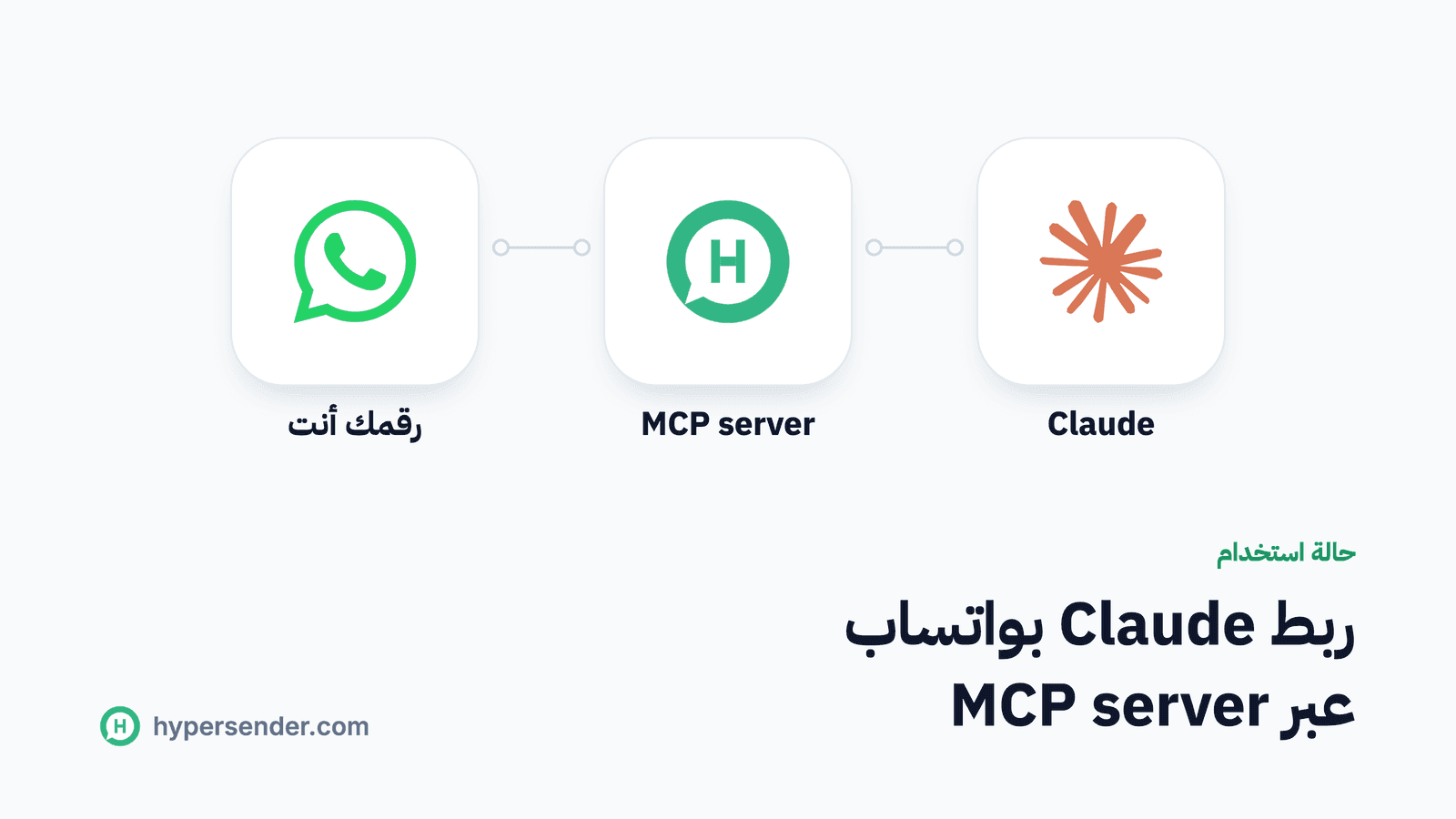
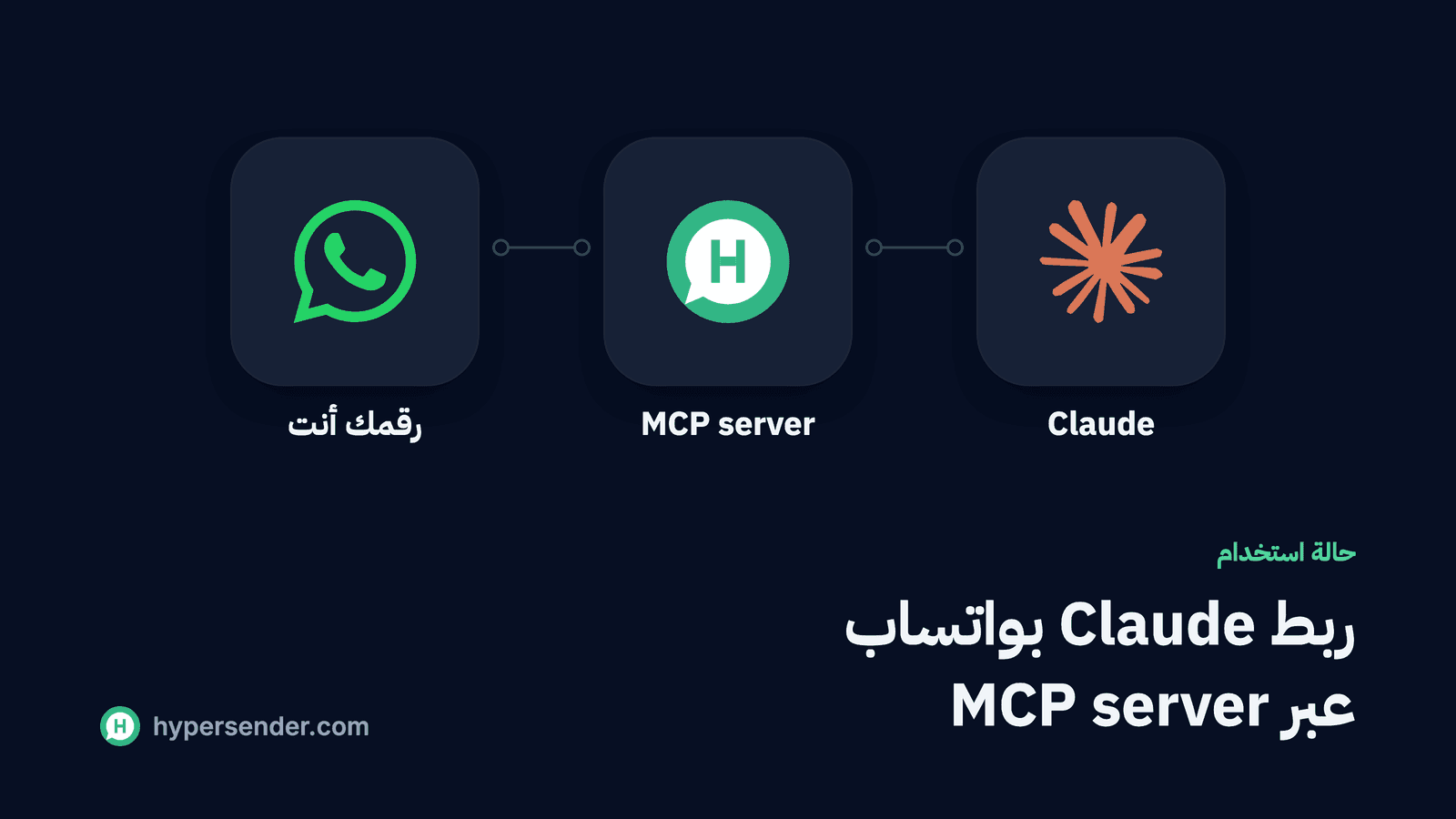
كيف يناسب سير العمل هذا
أضف الـ connector في Claude
في Claude على الويب أو في تطبيق سطح المكتب، افتح Customize ثم Connectors واختر Add custom connector. سمِّه hypersender واكتب الرابط https://app.hypersender.com/mcp. تفتح نافذة Hypersender، فتسجّل الدخول وتختار الـ instances والصلاحيات التي يستخدمها Claude.
- في Claude Code نفّذ الأمر claude mcp add --transport http hypersender https://app.hypersender.com/mcp، ثم اكتب /mcp واختر Hypersender لتسجيل الدخول.
- في خطط Claude Team وEnterprise قد يلزم أن يضيف الـ admin الـ connector.
- هذه خطوات Claude المعتادة لإضافة custom connector. جرّبنا الـ server من أوله لآخره مع Codex، ولم نجرّبه بعد مع Claude.
ماذا يفعل Claude برقمك
كل tool يحتاج صلاحية منحتها أنت و instance وافقت عليه عند تسجيل الدخول. والـ server لا يقرأ سجل محادثاتك. أدواته ترسل الرسائل وتخبرك بما حدث لها.
- يرسل نصوصاً وصوراً وملفات واستطلاعات ومواقع من رقم واتساب الخاص بك.
- يتحقق من الـ request برقم الـ UUID. والحالة queued تعني أن Hypersender قبل الرسالة، لا أن واتساب سلّمها.
- يتحقق هل الرقم مسجل في واتساب، ويعرض جهات الاتصال على الـ instance.
- يرسل SMS أو يجدولها من هاتف أندرويد مربوط، ويطلب رموز OTP عبر واتساب أو SMS.
- يعرض الـ webhooks على الـ instance أو ينشئ واحداً.
Prompts للبداية
ابدأ بـ prompt لا يغيّر شيئاً، ثم أرسل رسالة واحدة إلى رقمك أنت. اكتب رقم المستلم بكود الدولة ثم الرقم، أرقاماً فقط. ويمكنك كتابة الـ prompts بالعربية أيضاً.
- "Using hypersender, list my approved instances. Do not send anything."
- "Using hypersender and my Sales instance, send 'Hello from Hypersender' to 201000000002. Show me the sender, recipient and exact message before sending. Send once."
- "Using hypersender, check request <request UUID>."
- عدّل صلاحيات Claude أو ألغها من Management ثم MCP ثم Connected assistants في لوحة تحكم Hypersender.