أدلة المطورين
WhatsApp MCP: اربط Claude وCursor وChatGPT بواتساب
إعداد WhatsApp MCP في Claude وCursor وChatGPT وCodex: أضف خادم Hypersender، واختر صلاحياته، وأرسل رسائل واتساب من المحادثة.
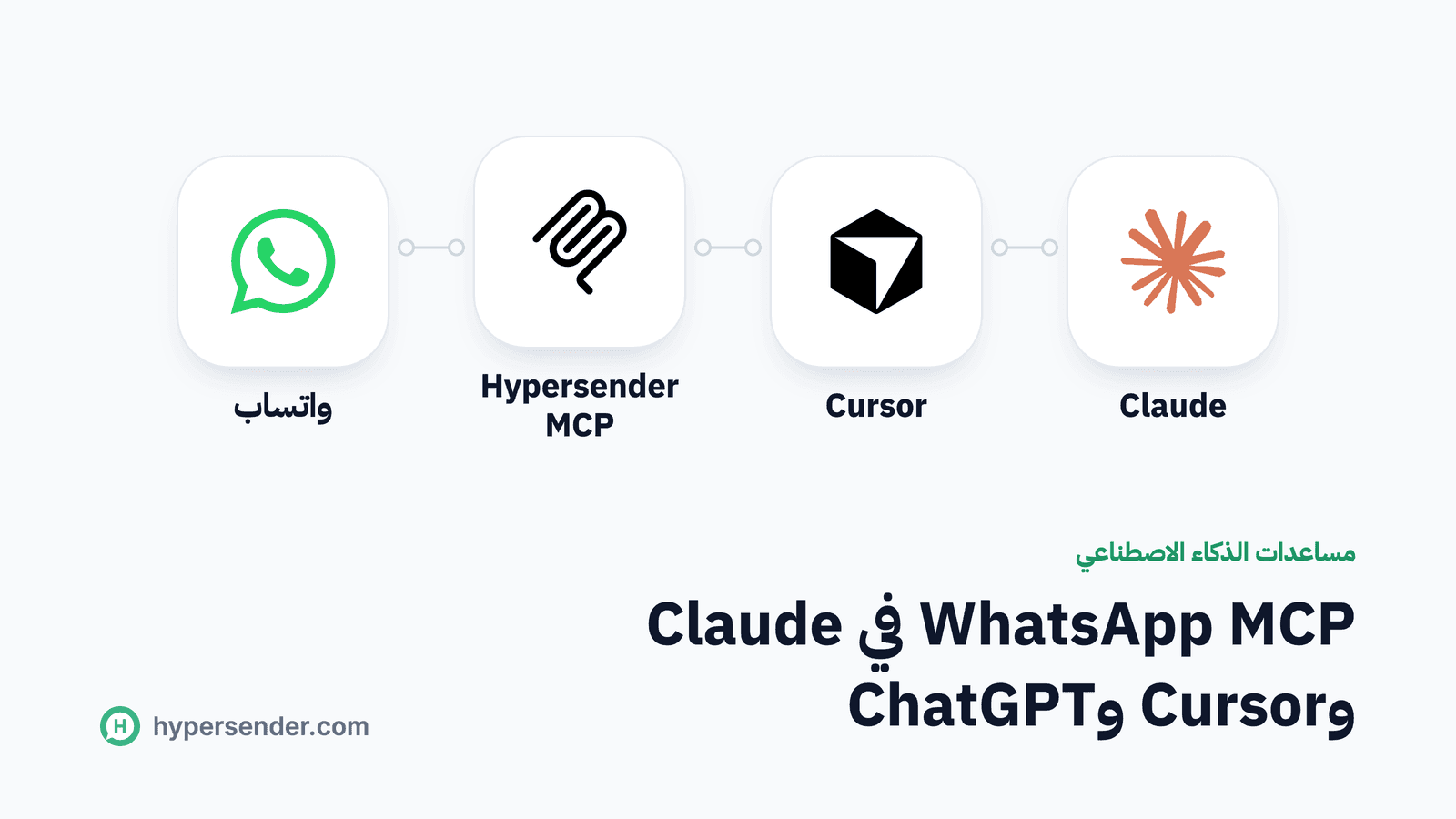
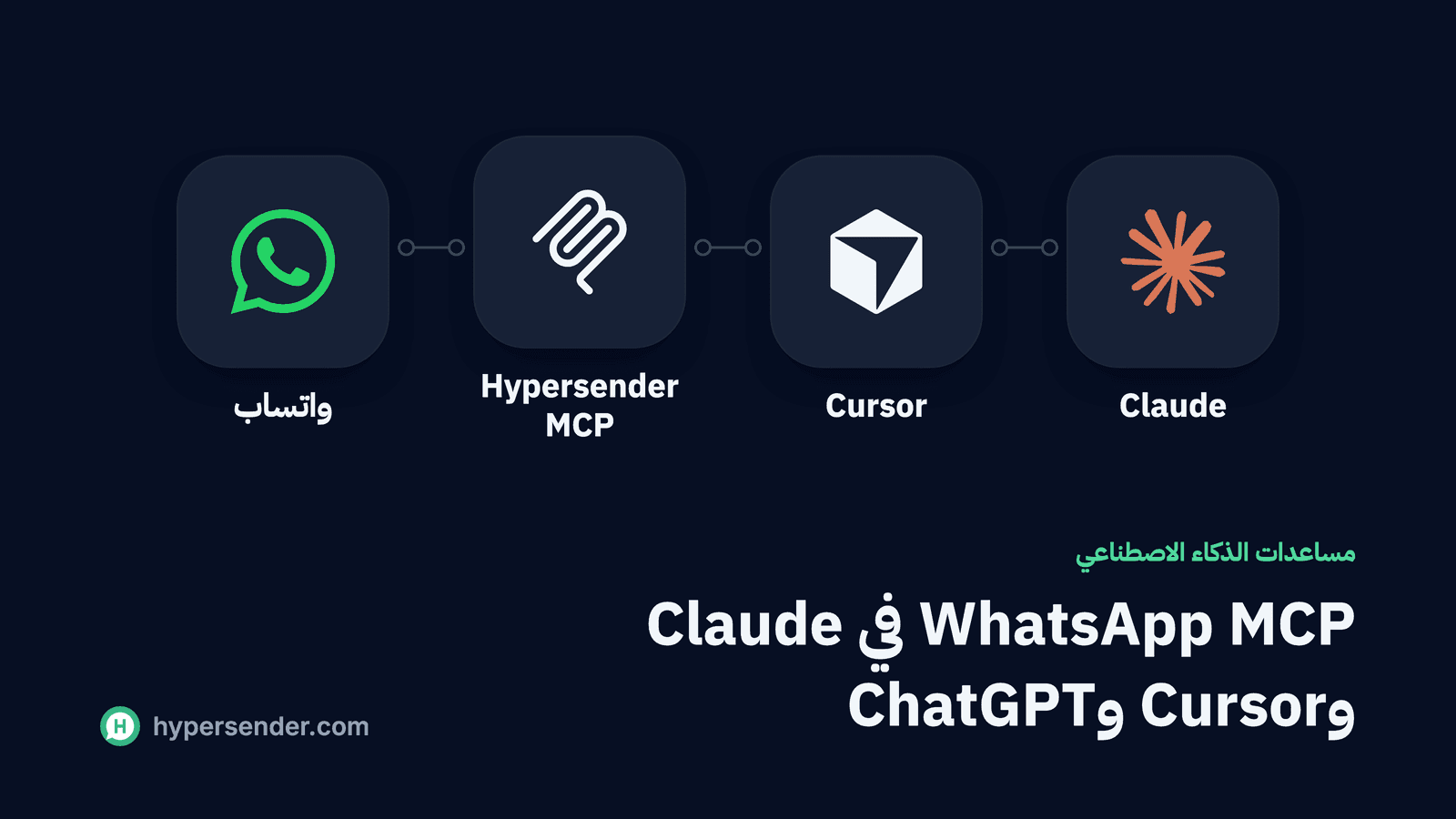
WhatsApp MCP خادم يعمل ببروتوكول Model Context Protocol، ويسمح لمساعد ذكاء اصطناعي بإرسال رسائل واتساب نيابة عنك. تكتب في Claude أو Cursor "أرسل لسارة قائمة الأسعار الجديدة"، فيستدعي المساعد أداة ترسلها من رقمك. في هذا الدليل نربط خادم WhatsApp MCP من Hypersender بـ Claude وClaude Code وCursor وChatGPT وCodex، ثم نعرض أوامر آمنة للبداية.
خادم مستضاف أم خادم على جهازك
هناك نوعان من خوادم WhatsApp MCP.
الخوادم مفتوحة المصدر، مثل whatsapp-mcp المشهور على GitHub، تعمل على جهازك. تسجّل الدخول إلى واتساب ويب بحسابك الشخصي، وتحفظ رسائلك في قاعدة بيانات محلية، وتسمح للمساعد بالبحث في محادثاتك وقراءتها.
أما خادم Hypersender MCP فمستضاف: تضيف رابطاً واحداً إلى مساعدك وتسجّل الدخول، ولا يعمل شيء على جهازك.
يعمل مع أرقام واتساب التي ربطتها بـ Hypersender، ويشمل أيضاً رسائل SMS من هاتف أندرويد. ولا يستطيع قراءة سجل محادثاتك: أدواته ترسل الرسائل وتتحقق مما حدث لها.
اختر النوع المحلي إذا أردت مساعداً يقرأ محادثاتك الشخصية، واختر المستضاف لترسل رسائل العمل من Claude أو Cursor بدون تشغيل أي شيء.
ما تحتاجه
- حساب في Hypersender فيه رقم واتساب مربوط بالباركود، أو هاتف أندرويد مربوط لرسائل SMS
- مساعد ذكاء اصطناعي يدعم خوادم MCP البعيدة: Claude أو Claude Code أو Cursor أو ChatGPT أو Codex أو Gemini CLI
اربط مساعدك
كل المساعدات تأخذ نفس رابط الخادم:
https://app.hypersender.com/mcpويختلف مكان وضعه في كل مساعد:
| المساعد | مكان الرابط |
|---|---|
| Claude (الويب وتطبيق سطح المكتب) | Customize ← Connectors ← Add custom connector، باسم hypersender |
| ChatGPT | Plugins ← + ← Add custom MCP server، باسم hypersender |
| Claude Code | أمر واحد في الطرفية |
| Codex | أمر واحد، ثم codex mcp login hypersender |
| Cursor | إدخال في ملف mcp.json |
في Claude Code:
claude mcp add --transport http hypersender https://app.hypersender.com/mcpثم شغّل Claude Code واكتب /mcp واختر Hypersender لتسجيل الدخول.
في Codex:
codex mcp add hypersender --url https://app.hypersender.com/mcp
codex mcp login hypersender
في Cursor، داخل mcp.json:
{
  "mcpServers": {
    "hypersender": {
      "url": "https://app.hypersender.com/mcp"
    }
  }
}
جرّبنا Codex مع Hypersender من البداية للنهاية، بما في ذلك تسجيل الدخول وإرسال رسالة واتساب. أما باقي المساعدات فتستخدم طريقة الإعداد المعتادة لخوادم MCP البعيدة، ولم نجرّبها مع Hypersender بعد. وفي خطط Claude Team وEnterprise قد يحتاج المسؤول إلى إضافة الـ connector.
سجّل الدخول واختر ما يفعله المساعد
عند الربط تفتح نافذة Hypersender. سجّل الدخول، واختر أرقام واتساب وSMS التي يستخدمها المساعد، ثم اختر صلاحياته. أعطه فقط ما يحتاجه العمل: المساعد الذي يرسل تحديثات الطلبات لا يحتاج إلى حذف الأرقام أو تغيير الـ webhooks.
ويمكنك تعديل الربط أو إلغاؤه لاحقاً من Management ← MCP ← Connected assistants في لوحة تحكم Hypersender. وبعد أي تعديل، حدّث الأدوات في مساعدك أو ابدأ محادثة جديدة.
أوامر للبداية
ابدأ بأمر لا يغيّر شيئاً:
Using hypersender, list my approved instances. Do not send anything.ثم أرسل رسالة تجربة إلى رقمك. المستلم هو كود الدولة ثم الرقم، أرقام فقط:
Using hypersender and my Sales instance, send "Hello from Hypersender" to 201000000002. Show me the sender, recipient and exact message before sending. Send once.يرجع للمساعد معرّف الطلب (request UUID). وهذا يعني أن Hypersender قبل الرسالة، وليس أن واتساب سلّمها. ولتعرف ما حدث:
Using hypersender, check request <request UUID>.ويمكنك كتابة الأوامر بالعربية أيضاً، مثل:
- "حدد موعد رسالة SMS إلى +201000000002 غداً الساعة 10 صباحاً لتأكيد الموعد". ويمكن جدولة SMS حتى 3 أيام مقدماً.
- "هل الرقم 201000000002 عليه واتساب؟"
- "اعرض الـ webhooks على رقم Support بدون تغيير أي شيء."
- "جهّز رابط OTP على واتساب لرقم Sales واعرض التفاصيل قبل إنشائه."
ما يستطيع الخادم فعله
| المجال | أمثلة على الأدوات |
|---|---|
| رسائل واتساب | send_whatsapp_text والصور والملفات والاستطلاعات والمواقع والتفاعلات وget_whatsapp_request_status |
| جهات اتصال واتساب | check_whatsapp_contact وlist_whatsapp_contacts وصور الملف الشخصي |
| الأرقام (instances) | list_instances وحالة الرقم وباركود جديد وإعادة التشغيل |
| رسائل SMS | send_sms وschedule_sms والمحادثات وأحداث الهاتف (heartbeats) |
| OTP | request_otp_code وvalidate_otp_code وgenerate_otp_link |
| الـ Webhooks | العرض والإنشاء والتعديل والتشغيل والإيقاف |
كل أداة تحتاج الصلاحية المناسبة ورقماً معتمداً. وكل الأدوات في مرجع الأدوات.
استخدمه بأمان
- اطلب من المساعد أن يعرض المرسل والمستلم والنص قبل الإرسال، وأن يرسل مرة واحدة. موافقات مساعدك منفصلة عن صلاحيات Hypersender، فأبقِها مفعّلة.
- لا تعِد الإرسال لأن الحالة تقول queued. تحقق من الطلب أولاً، فالإرسال الثاني رسالة ثانية.
- يمكن التحقق من حالة الطلب حتى ثلاث مرات في الدقيقة لكل ربط، فاترك المساعد ينتظر بين كل تحقق.
- أرسل لمن ينتظر رسائلك. المساعد يكتب ويرسل أسرع منك، وهكذا تُحظر الأرقام. التفاصيل في كيف تتجنب حظر رقم الواتساب.
مشاكل شائعة
المساعد لا يتصل. تأكد من الرابط، ثم احذف الخادم وأضفه من جديد لتسجيل الدخول. والربط الذي ألغيته من لوحة التحكم يحتاج موافقة جديدة.
المساعد يقول إن أداة أو رقماً غير متاح. لم تعتمد هذا الرقم أو هذه الصلاحية عند تسجيل الدخول، أو اشتراك هذه الخدمة غير مفعّل. عدّل الربط من Management ← MCP وحدّث أدوات المساعد.
قُبلت رسالة SMS لكنها لم تصل. ما زال على الهاتف أن يرسلها. اطلب من المساعد عرض رسائل SMS لهذا الرقم لترى حالتها، وتأكد أن الهاتف متصل قبل أن ترسل مرة أخرى.
الخطوات التالية
- ابنِ وكيلاً يرد على العملاء: وكيل ذكاء اصطناعي لواتساب في n8n مع خادم Hypersender MCP
- خطوات كل مساعد في دليل ربط MCP
- ما يقدمه الخادم في صفحة خادم WhatsApp MCP
أنشئ حسابك في Hypersender، واربط رقم واتساب بالباركود، وأضف https://app.hypersender.com/mcp إلى مساعدك.